Screen-o-matic.
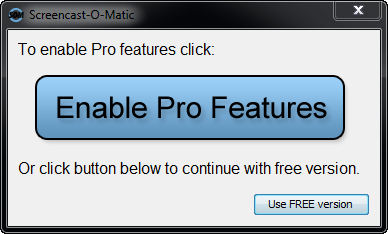
En la página web oficial de Screencast-O-Matic podéis descargar este programa de forma completamente gratuita y sin necesidad de registro ninguno. Una vez que lo hemos descargado y ejecutamos veremos que nos permite habilitar las características PRO, si no tenemos suscripción podemos pinchar en «Use FREE version» para acceder a la versión completamente gratuita aunque con limitaciones:
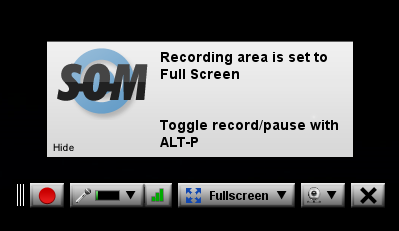
A continuación veremos la interfaz gráfica principal del programa, en este caso estamos grabando toda la pantalla del escritorio (Full Screen), nos da la posibilidad de realizar una pause o reanudar la grabación pulsando el atajo ALT+P.
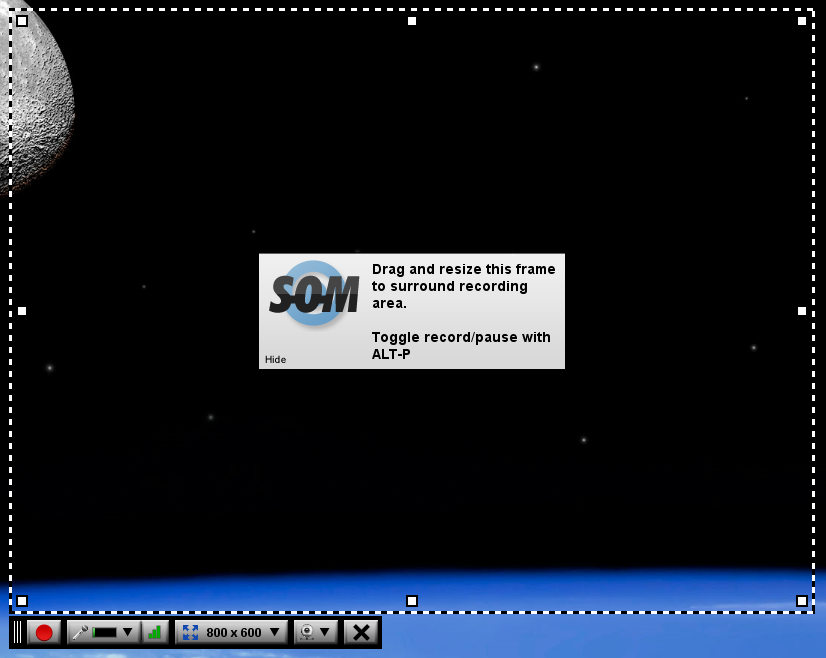
Si pinchamos en «FullScreen» podremos elegir otras resoluciones estándar de pantalla, pero podremos personalizarlo con estirar de las esquinas o laterales. Nosotros hemos elegido una resolución 800×600 para mostrar dicho recuadro que es donde se grabará todo el contenido del escritorio.
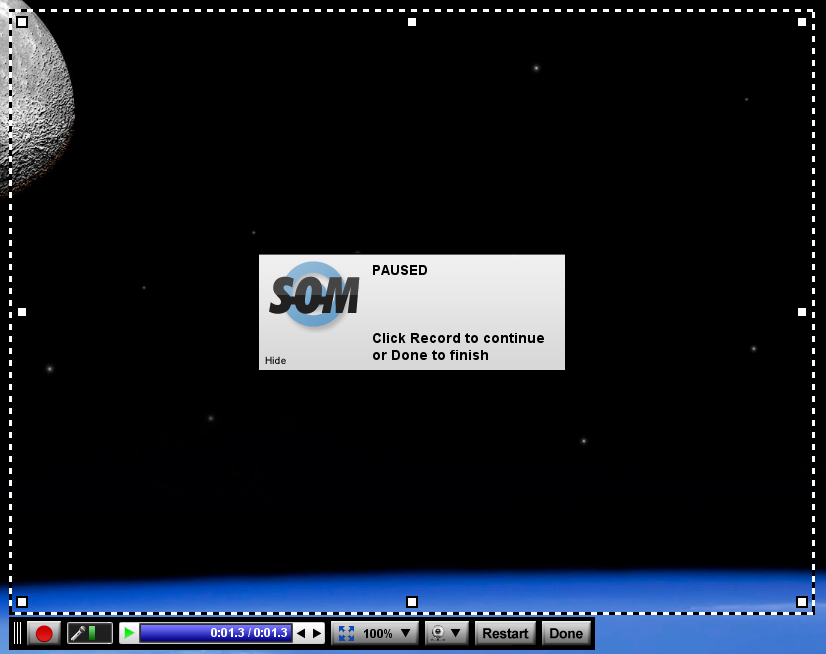
En la siguiente pantalla se puede ver la grabación que hemos realizado y que actualmente hemos pausado, si queremos terminar la grabación bastaría con pinchar en «DONE» para pasar a la edición del vídeo y su posterior exportación o subida a YouTube. Si no nos ha gustado lo que hemos grabado podemos pinchar en «RESTART» para volver a empezar:
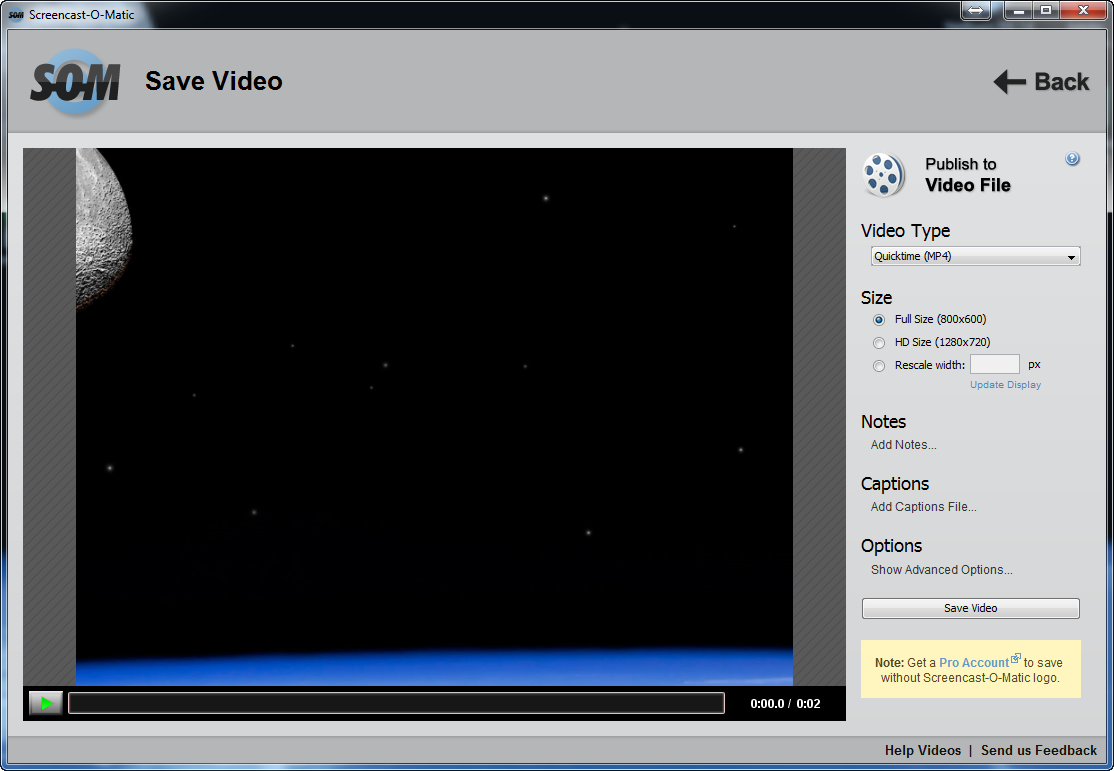
En la siguiente pantalla podremos publicar el vídeo en el propio servicio de Screencast-o-matic, en YouTube o exportar un archivo de vídeo, nosotros hemos seleccionado «Publish to Video File»:

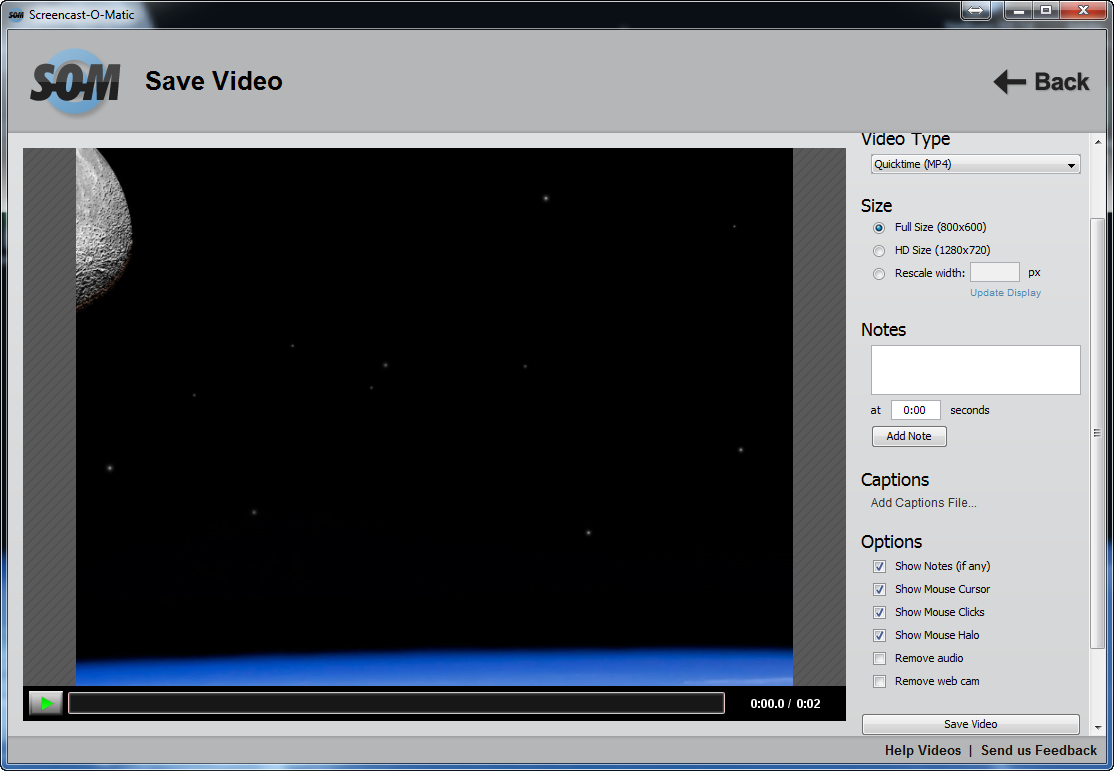
Como podéis ver a continuación, nos ofrecen varias opciones como cambiar el formato de vídeo, el tamaño e incluso añadir notas:
Otras opciones que nos permite es quitar el movimiento del cursos, quitar los clicks e incluso quitar el audio si no nos ha gustado lo que hemos grabado. Una vez que lo hemos configurado todo, pinchamos en «Save Video» para guardarlo en el equipo.
Como habéis visto, este programa Screencast-o-matic es realmente sencillo de utilizar, y será tu herramienta favorita para crear videotutoriales sencillos.

Comments
Post a Comment